
أخطاء إعدادات cPanel من أكثر الأسباب شيوعاً لبطء المواقع لكنها من أسهلها في الإصلاح عندما تعرف أين تبحث. كثير من أصحاب المواقع يشتكون من بطء مواقعهم ويظنون أن المشكلة في الاستضافة أو السيرفر بينما السبب الحقيقي هو إعدادات خاطئة أو افتراضية غير محسّنة في لوحة تحكم cPanel. أخطاء إعدادات cPanel هذه تستهلك موارد السيرفر بدون فائدة وتبطئ تحميل الصفحات وتؤثر سلباً على ترتيب محركات البحث وتجربة الزوار. الخبر الجيد أن إصلاح هذه الأخطاء لا يحتاج خبرة برمجية متقدمة ويمكن لأي شخص تطبيقه في دقائق من خلال لوحة cPanel. في هذا الدليل العملي نستعرض 10 أخطاء شائعة مع طريقة اكتشافها وإصلاحها خطوة بخطوة.
محتويات المقال
- ← أخطاء إعدادات cPanel: ما تحتاج معرفته
- ← 1. استخدام إصدار PHP قديم وبطيء
- ← 2. عدم تفعيل OPcache لتخزين كود PHP
- ← 3. حدود PHP منخفضة جداً تخنق الموقع
- ← 4. عدم تفعيل ضغط GZIP للملفات
- ← 5. سجلات الأخطاء Error Logs ضخمة تستهلك المساحة
- ← 6. عدم إعداد التخزين المؤقت للمتصفح Browser Caching
- ← 7. Hotlink Protection معطل يسرق مواردك
- ← 8. Cron Jobs كثيرة ومتكررة تستهلك الموارد
- ← 9. عدم تنظيف قاعدة البيانات من البيانات المتراكمة
- ← 10. إهمال إعدادات Email Deliverability
- ← قائمة مرجعية سريعة لتحسين إعدادات cPanel
- ← استضافة مُحسّنة مسبقاً من مرام هوست
أخطاء إعدادات cPanel: ما تحتاج معرفته
1. استخدام إصدار PHP قديم وبطيء
أول وأخطر أخطاء إعدادات cPanel هو تشغيل الموقع على إصدار PHP قديم. كثير من المواقع لا تزال تعمل على PHP 7.4 أو حتى 7.2 بينما PHP 8.2 و8.3 متاحة وأسرع بثلاث مرات في تشغيل ووردبريس والتطبيقات الحديثة. الفرق ليس نظرياً بل مثبت بالاختبارات: صفحة تستغرق 900 مللي ثانية على PHP 7.2 تستغرق 300 مللي ثانية فقط على PHP 8.2 بنفس المحتوى والإعدادات.
كيف تكتشف المشكلة: من cPanel اذهب إلى Software ثم MultiPHP Manager وانظر إصدار PHP الحالي لنطاقك. إذا كان أقل من 8.1 فأنت تخسر أداءً كبيراً بدون سبب.
كيف تصلحها: من نفس الصفحة MultiPHP Manager حدد نطاقك واختر PHP 8.2 أو 8.3 من القائمة واضغط Apply. بعد التغيير تصفح موقعك وتأكد من عمل كل شيء. إذا ظهرت أخطاء يعني إضافة أو قالب غير متوافق مع الإصدار الجديد وتحتاج تحديثه أولاً. يمكنك الرجوع للإصدار السابق فوراً إذا لزم الأمر. ما هو DNS وكيف يعمل نظام أسماء النطاقات يشرح أساسيات الاستضافة بالتفصيل.
2. عدم تفعيل OPcache لتخزين كود PHP
ثاني أخطاء إعدادات cPanel الشائعة هو ترك OPcache معطلاً. بدون OPcache يقوم السيرفر بقراءة وترجمة كل ملف PHP من الصفر مع كل طلب من كل زائر. تخيّل أن موقعك يحتوي 500 ملف PHP وكل زيارة تترجمهم جميعاً من جديد. OPcache يخزن الكود المترجم في الذاكرة فيُقدّم مباشرة بدون إعادة ترجمة مما يوفر 30 إلى 50% من استهلاك CPU ويسرع الاستجابة بشكل ملحوظ.
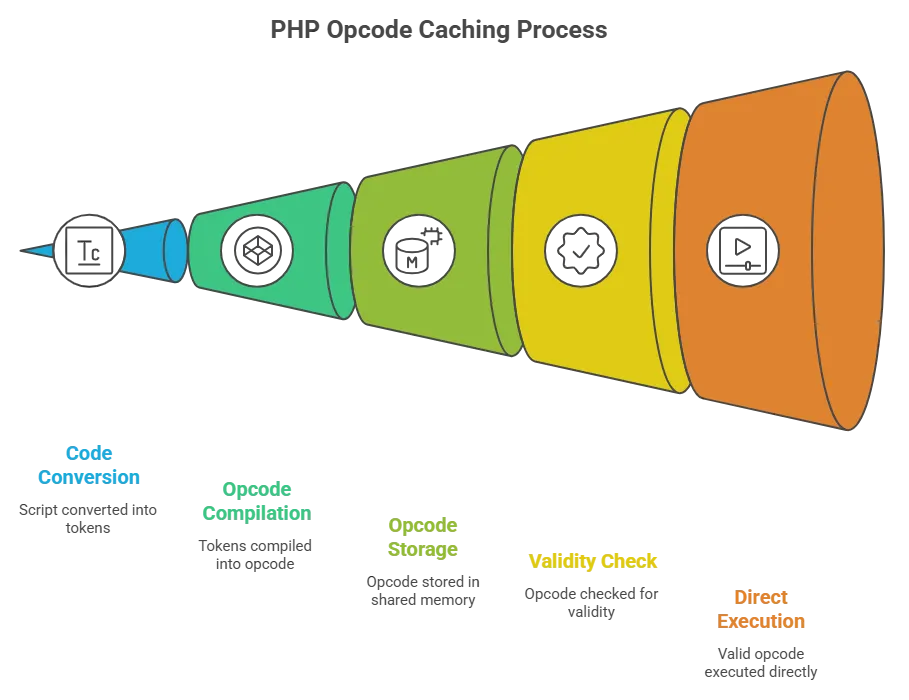
كيف تكتشف المشكلة: من cPanel اذهب إلى Software ثم MultiPHP INI Editor واختر نطاقك. ابحث عن opcache.enable وتأكد أن قيمته 1 (مفعّل). إذا كانت 0 أو غير موجودة فـ OPcache معطل.
كيف تصلحها: من MultiPHP INI Editor اضبط القيم التالية: opcache.enable = 1 و opcache.memory_consumption = 128 و opcache.max_accelerated_files = 10000 و opcache.revalidate_freq = 60. هذه الإعدادات تخصص 128 ميجابايت من الذاكرة للكاش وتدعم حتى 10,000 ملف وتتحقق من التغييرات كل 60 ثانية. بعد الحفظ ستلاحظ فرقاً فورياً في سرعة الموقع.
3. حدود PHP منخفضة جداً تخنق الموقع
من أخطاء إعدادات cPanel المحبطة أن تكون حدود PHP الافتراضية منخفضة جداً لاحتياجات موقعك. القيم الافتراضية مثل memory_limit = 32M و max_execution_time = 30 و upload_max_filesize = 2M قد تكون كافية لموقع HTML بسيط لكنها تخنق مواقع ووردبريس والمتاجر الإلكترونية وأنظمة إدارة المحتوى المتقدمة. النتيجة: صفحات تتوقف عن التحميل في المنتصف وأخطاء 500 متكررة ورفع صور يفشل وإضافات لا تعمل بشكل صحيح.
كيف تصلحها: من MultiPHP INI Editor اضبط: memory_limit = 256M و max_execution_time = 300 و max_input_vars = 5000 و upload_max_filesize = 64M و post_max_size = 64M. هذه القيم تناسب معظم مواقع ووردبريس والمتاجر الإلكترونية. لا تبالغ في رفع القيم أكثر من اللازم لأن ذلك قد يسمح لسكربتات سيئة باستهلاك كل الموارد. كيف تحصل على ترخيص cPanel رسمي في العراق بأفضل سعر؟ يوضح المزيد عن إعدادات cPanel.
4. عدم تفعيل ضغط GZIP للملفات
رابع أخطاء إعدادات cPanel هو عدم تفعيل ضغط GZIP أو Brotli. بدون ضغط يرسل السيرفر ملفات HTML وCSS وJavaScript بحجمها الكامل للمتصفح. مع الضغط يتم تقليل حجم هذه الملفات بنسبة 60 إلى 80% قبل إرسالها مما يسرع التحميل بشكل كبير خاصة على اتصالات الإنترنت البطيئة والموبايل. صفحة بحجم 500 كيلوبايت تصبح 100 كيلوبايت بعد الضغط.
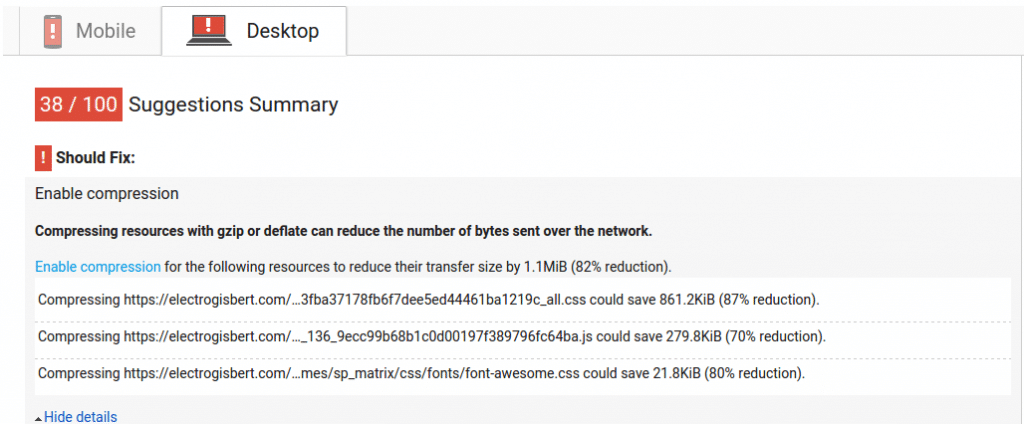
كيف تكتشف المشكلة: افتح موقعك في أدوات المطور (F12) وتحقق من Response Headers. إذا لم تجد Content-Encoding: gzip أو br فالضغط معطل.
كيف تصلحها: من cPanel اذهب إلى Software ثم Optimize Website واختر Compress All Content. بديلاً أضف هذا الكود في ملف .htaccess عبر مدير الملفات: AddOutputFilterByType DEFLATE text/html text/css application/javascript application/json image/svg+xml. إذا كانت استضافتك تعمل بـ LiteSpeed فالضغط مفعّل تلقائياً عبر LiteSpeed Cache.
5. سجلات الأخطاء Error Logs ضخمة تستهلك المساحة
من أخطاء إعدادات cPanel المخفية التي يغفل عنها الجميع تقريباً هي سجلات الأخطاء المتراكمة. ملف error_log يسجل كل خطأ PHP يحدث على موقعك. إذا كان موقعك يحتوي إضافات بها أخطاء برمجية أو قالب يولّد تحذيرات فهذا الملف ينمو بشكل مستمر وقد يصل لمئات الميجابايت أو حتى جيجابايت. ملف error_log ضخم يبطئ عمليات القراءة والكتابة على القرص ويستهلك مساحة التخزين المخصصة لك وقد يتسبب في امتلاء المساحة وتوقف الموقع بالكامل.
كيف تكتشف المشكلة: من مدير الملفات في cPanel ابحث عن ملفات error_log في مجلد public_html وداخل مجلدات الإضافات والقوالب. تحقق من حجمها. أي ملف أكبر من 10 ميجابايت يحتاج اهتماماً.
كيف تصلحها: احذف ملفات error_log الكبيرة فوراً لتحرير المساحة. ثم افتح أحدث ملف error_log واقرأ الأخطاء المتكررة لمعرفة الإضافة أو القالب المسبب وأصلحه أو استبدله. لمنع تراكم السجلات مستقبلاً يمكنك إضافة Cron Job يحذف ملفات error_log أسبوعياً تلقائياً. أفضل لوحات تحكم مجانية لإدارة سيرفر VPS يشرح حلول مشاكل إضافية.
6. عدم إعداد التخزين المؤقت للمتصفح Browser Caching
سادس أخطاء إعدادات cPanel هو إهمال إعداد رؤوس التخزين المؤقت (Cache Headers). بدون هذا الإعداد يقوم متصفح الزائر بتحميل كل الملفات الثابتة مثل الصور وCSS وJavaScript من السيرفر في كل زيارة حتى لو لم تتغير. مع التخزين المؤقت يحفظ المتصفح هذه الملفات محلياً ويستخدمها في الزيارات التالية بدون تحميلها مجدداً. هذا يقلل وقت تحميل الصفحات للزوار المتكررين بنسبة 50 إلى 80% ويقلل استهلاك عرض النطاق على السيرفر.
كيف تصلحها: أضف قواعد Cache-Control في ملف .htaccess من مدير الملفات في cPanel. اضبط مدة التخزين حسب نوع الملف: الصور والخطوط 1 سنة لأنها نادراً ما تتغير، CSS وJavaScript شهر واحد، وHTML بدون كاش أو كاش قصير (ساعة واحدة) لأنه يتغير باستمرار. إذا كنت تستخدم LiteSpeed Cache فهذه الإعدادات تُضبط تلقائياً من إعدادات الإضافة.
7. Hotlink Protection معطل يسرق مواردك
من أخطاء إعدادات cPanel التي تبطئ موقعك بطريقة غير مباشرة هو عدم تفعيل Hotlink Protection. عندما يكون معطلاً يمكن لأي موقع آخر عرض صورك وملفاتك مباشرة من سيرفرك. هذا يعني أن سيرفرك يخدم طلبات من مواقع أخرى على حسابك: يستهلكون عرض النطاق الخاص بك وموارد CPU والتخزين المؤقت بدون أي فائدة لك. في بعض الحالات مواقع كبيرة تسرق صور مواقع صغيرة وتستهلك كل عرض النطاق المخصص مما يبطئ الموقع الأصلي أو يوقفه.
كيف تصلحها: من cPanel اذهب إلى Security ثم Hotlink Protection وفعّلها. أضف نطاقك ونطاقات محركات البحث مثل google.com في قائمة المسموح بها حتى تظهر صورك في نتائج البحث. فعّل خيار Allow direct requests لتجنب مشاكل مع بعض التطبيقات. أفضل ممارسات كلمات المرور وإدارة الوصول لحماية حساباتك يشرح المزيد عن الحماية.
8. Cron Jobs كثيرة ومتكررة تستهلك الموارد
ثامن أخطاء إعدادات cPanel هو تراكم Cron Jobs غير الضرورية أو المتكررة بشكل مفرط. بعض الإضافات والسكربتات تضيف Cron Jobs تعمل كل دقيقة أو كل 5 دقائق وتستهلك CPU في كل تشغيل. ووردبريس نفسه يشغل wp-cron.php مع كل زيارة للموقع مما يضيف حملاً إضافياً خاصة على المواقع ذات الزيارات العالية. تراكم 10 أو 15 Cron Job متكررة يعني أن السيرفر يعمل بشكل مستمر على مهام خلفية بدلاً من خدمة الزوار.
كيف تكتشف المشكلة: من cPanel اذهب إلى Advanced ثم Cron Jobs وراجع كل المهام المجدولة. أي مهمة تعمل كل دقيقة وليست ضرورية يجب تقليل تكرارها أو حذفها.
كيف تصلحها: احذف Cron Jobs القديمة التي لا تحتاجها. قلل تكرار المهام غير العاجلة من كل دقيقة لكل 15 دقيقة أو كل ساعة. لووردبريس عطّل wp-cron.php من الزيارات بإضافة define(‘DISABLE_WP_CRON’, true) في wp-config.php ثم أنشئ Cron Job حقيقي من cPanel يشغل wp-cron.php كل 15 دقيقة. هذا يمنع تشغيله مع كل زيارة ويوفر موارد كبيرة.
9. عدم تنظيف قاعدة البيانات من البيانات المتراكمة
تاسع أخطاء إعدادات cPanel يتعلق بقاعدة البيانات وليس بإعدادات cPanel مباشرة لكنه يُصلح من خلالها. قاعدة بيانات ووردبريس تتراكم فيها بيانات غير ضرورية مع مرور الوقت: مراجعات المقالات القديمة وكل تعديل صغير يحفظ نسخة كاملة من المقال، تعليقات السبام والمهملات المحذوفة، بيانات transients المنتهية التي تتركها الإضافات، جداول الإضافات المحذوفة التي لا تنظف خلفها، وبيانات postmeta الزائدة. كل هذا يثقل قاعدة البيانات ويبطئ كل استعلام SQL وبالتالي يبطئ كل صفحة في موقعك.
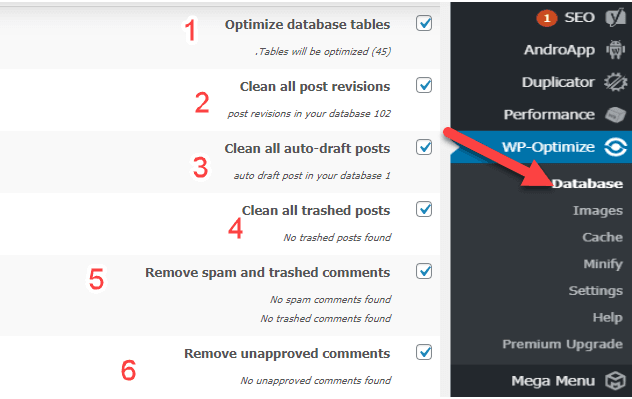
كيف تصلحها: من cPanel افتح phpMyAdmin واختر قاعدة بيانات موقعك. حدد كل الجداول واختر Optimize table من القائمة لإصلاح الجداول المتضخمة. لتنظيف أعمق ثبّت إضافة WP-Optimize في ووردبريس واستخدمها لحذف المراجعات القديمة والسبام والـ transients المنتهية وجدولة تنظيف أسبوعي تلقائي. قلل عدد المراجعات المحفوظة بإضافة define(‘WP_POST_REVISIONS’, 5) في wp-config.php. متى تختار VPS ومتى تحتاج سيرفر خاص؟ يقدم نصائح أداء إضافية.
10. إهمال إعدادات Email Deliverability
آخر أخطاء إعدادات cPanel وأكثرها إهمالاً هو عدم تكوين سجلات البريد الإلكتروني بشكل صحيح. رغم أن هذا لا يؤثر مباشرة على سرعة تحميل الصفحات إلا أنه يسبب مشاكل أداء غير مباشرة خطيرة. عندما لا تكون سجلات SPF وDKIM وDMARC مُعدّة بشكل صحيح ترتد رسائل البريد المرسلة من موقعك أو تذهب للسبام. السيرفر يحاول إعادة إرسال الرسائل المرتدة مراراً وتكراراً مما يستهلك CPU وذاكرة. قائمة انتظار البريد (Mail Queue) تتراكم وتستهلك موارد. في الحالات الشديدة قد يُحظر عنوان IP السيرفر في القوائم السوداء مما يؤثر على كل المواقع عليه.
كيف تكتشف المشكلة: من cPanel اذهب إلى Email ثم Email Deliverability. إذا رأيت علامات تحذير حمراء أو صفراء بجانب نطاقك فهناك مشاكل تحتاج إصلاحاً.
كيف تصلحها: اضغط Manage بجانب نطاقك واتبع التوصيات لإصلاح سجلات SPF وDKIM. عادةً cPanel يقترح الإصلاح وتحتاج فقط الضغط على Install أو Repair. بعد الإصلاح أرسل رسالة اختبار وتحقق من وصولها لصندوق الوارد وليس السبام. استخدم أداة مثل mail-tester.com لفحص شامل لإعدادات بريدك والحصول على نصائح تحسين. أفضل إضافات ووردبريس للحماية والأداء يشرح حماية البريد والموقع.
قائمة مرجعية سريعة لتحسين إعدادات cPanel
| الخطأ | التأثير | الإصلاح | الوقت |
|---|---|---|---|
| PHP قديم | بطء 200-300% | MultiPHP Manager | 1 دقيقة |
| OPcache معطل | بطء 30-50% | MultiPHP INI Editor | 2 دقيقة |
| حدود PHP منخفضة | أخطاء 500 | MultiPHP INI Editor | 2 دقيقة |
| GZIP معطل | حجم ملفات 3-5x | Optimize Website | 1 دقيقة |
| سجلات أخطاء ضخمة | مساحة ممتلئة | File Manager حذف | 3 دقائق |
| بدون Browser Cache | بطء للزوار المتكررين | .htaccess | 5 دقائق |
| Hotlink معطل | سرقة عرض النطاق | Hotlink Protection | 2 دقيقة |
| Cron Jobs كثيرة | حمل CPU مستمر | Cron Jobs تنظيف | 5 دقائق |
| قاعدة بيانات متضخمة | استعلامات بطيئة | phpMyAdmin + WP-Optimize | 10 دقائق |
| بريد غير مُعد | رسائل مرتدة + حظر | Email Deliverability | 3 دقائق |
استضافة مُحسّنة مسبقاً من مرام هوست
إذا كنت لا تريد القلق بشأن أخطاء إعدادات cPanel وتحسينها يدوياً، استضافة مرام هوست تأتي مُحسّنة مسبقاً بكل الإعدادات المثالية من البداية. PHP 8.2 مع OPcache مفعّل وحدود مناسبة وخوادم LiteSpeed مع ضغط وكاش مدمج وحماية Hotlink وImunify360 وسجلات بريد مُعدّة تلقائياً وتنظيف دوري للسيرفر. كل هذا مع دعم فني عربي متخصص في cPanel متاح على مدار الساعة لمساعدتك في أي إعداد أو مشكلة.
سواء كنت على استضافة مرام هوست أو أي استضافة أخرى، تطبيق هذه الإصلاحات العشرة سيُحسّن سرعة موقعك بشكل ملحوظ. ابدأ من الأول (إصدار PHP) لأنه الأكثر تأثيراً والأسهل في التطبيق ثم اكمل الباقي بالترتيب. كل إصلاح يستغرق دقائق قليلة لكن تأثيره المجمّع على سرعة وأداء موقعك سيكون كبيراً وملموساً. تواصل مع فريق مرام هوست إذا كنت تحتاج مساعدة في أي من هذه الإعدادات وسنساعدك مجاناً.
استضافة مُحسّنة بكل الإعدادات المثالية
LiteSpeed • OPcache • PHP 8.2 • ضغط تلقائي • دعم عربي 24/7
تصفح خطط الاستضافة ←